ラベル マインクラフト道場 の投稿を表示しています。 すべての投稿を表示

2020年10月5日月曜日

【PC版1.16.3】ミニマップMOD「VoxelMap」をとりあえず入れておく

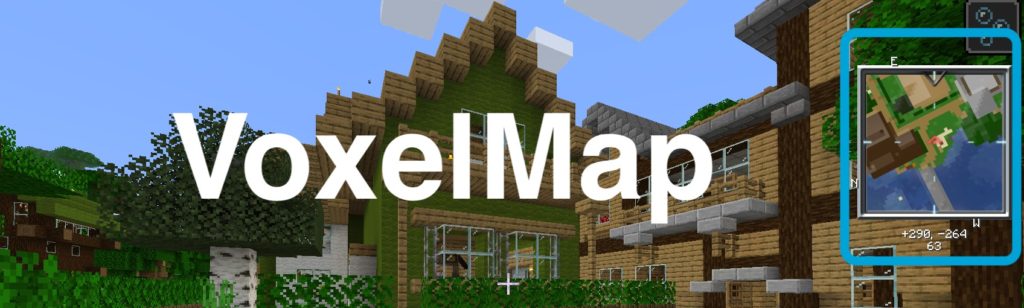
画像に alt 属性が指定されていません。ファイル名: 2020-08-01_17.37.00-1024x308.jpg

ミニマップModは一度使うとその便利さを手放せないですよね。
ということで、今回はPC版1.16.3に対応した「VoxelMap」を紹介します。

Minecraft Forgeをインストール

↑の記事を参考にしてインストールしてください。

VoxelMapをダウンロード

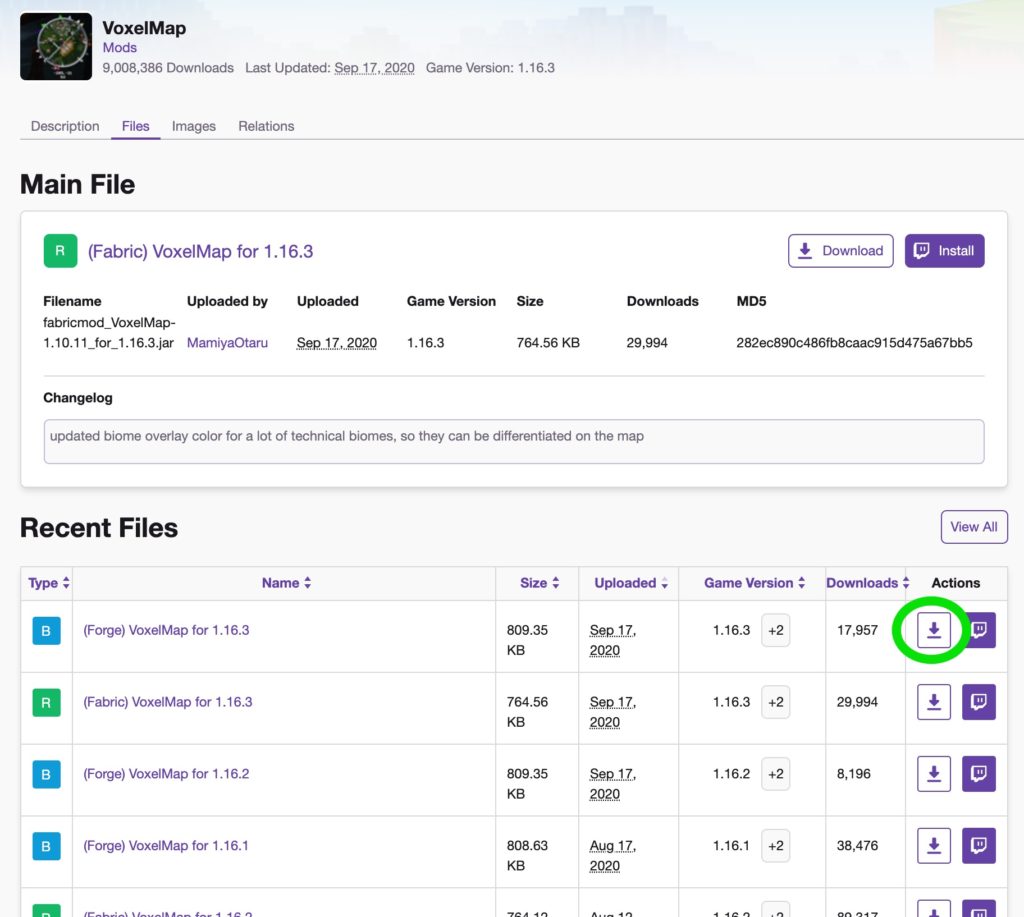
↑のリンクから「(Forge)VoxelMap for 1.16.3」のダウンロードアイコンをクリックします。リンク先で数秒待てばダウンロードされます。

VoxelMapをmodsフォルダに移動

画像に alt 属性が指定されていません。ファイル名: 624777f5889082002865616a9c84c460-1024x651.png

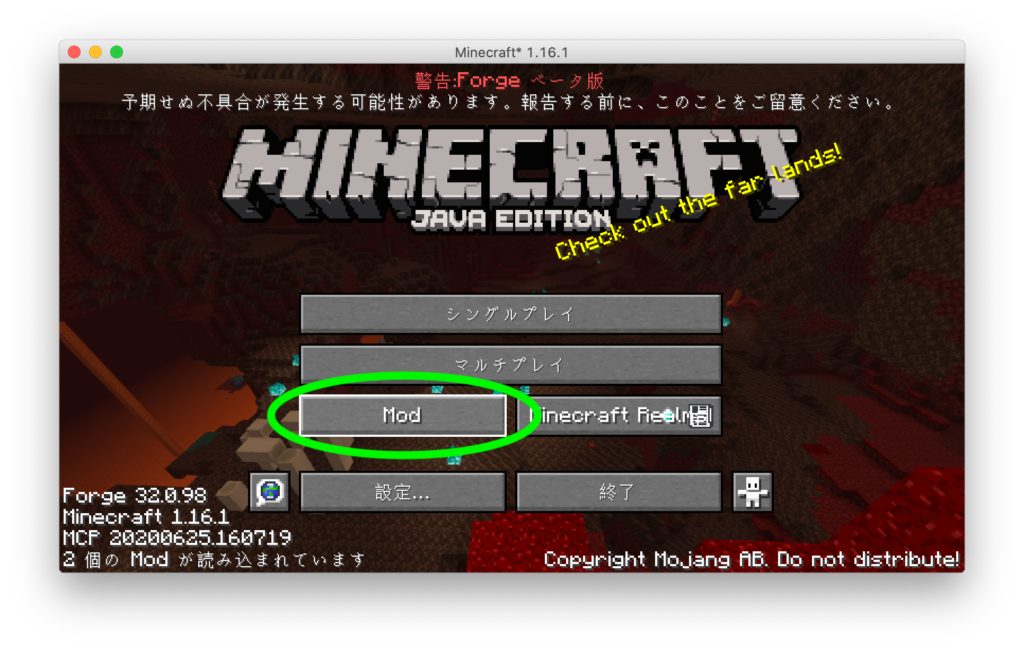
Minecraft Forgeをインストールしたマインクラフトを起動した時にある「Mod」という項目を選択します。

画像に alt 属性が指定されていません。ファイル名: 3cc73689d17a6f85dd51083d27fed702-1024x651.png

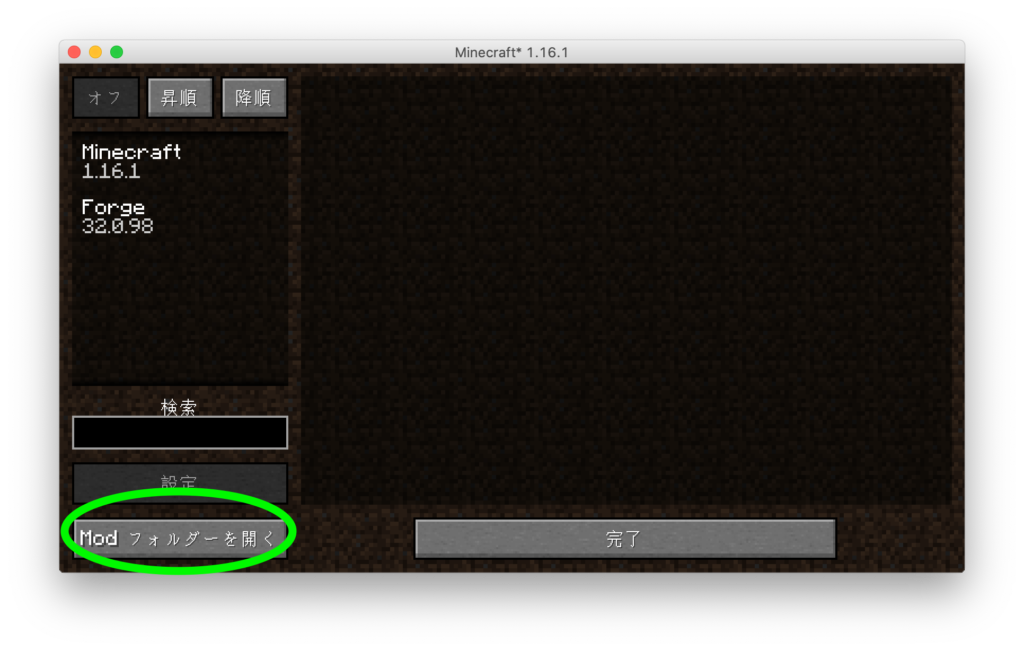
↑のような画面になるので、「Modフォルダーを開く」をクリックすると、modsフォルダが開きます。

画像に alt 属性が指定されていません。ファイル名: 05b5c27e446d206fa1e800da67098b5d-1024x636.png

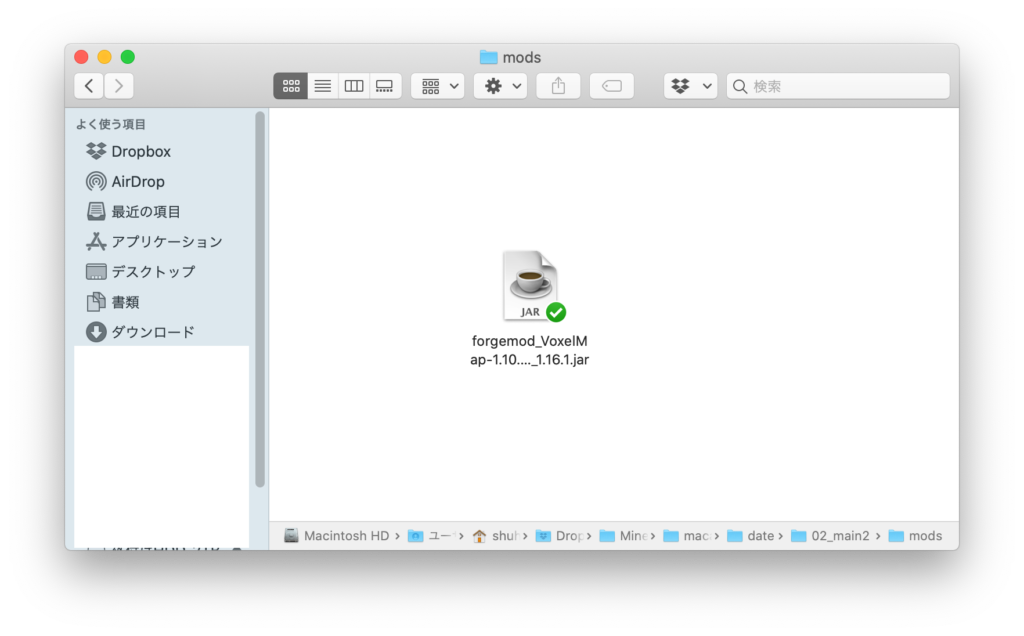
modsフォルダーにさっきダウンロードした、VoxelMapのファイルを移動します。移動したら、マインクラフトを一度再起動させてください。

画像に alt 属性が指定されていません。ファイル名: f62b3bc4d1b2783d615351574ff30d9f-1024x651.png

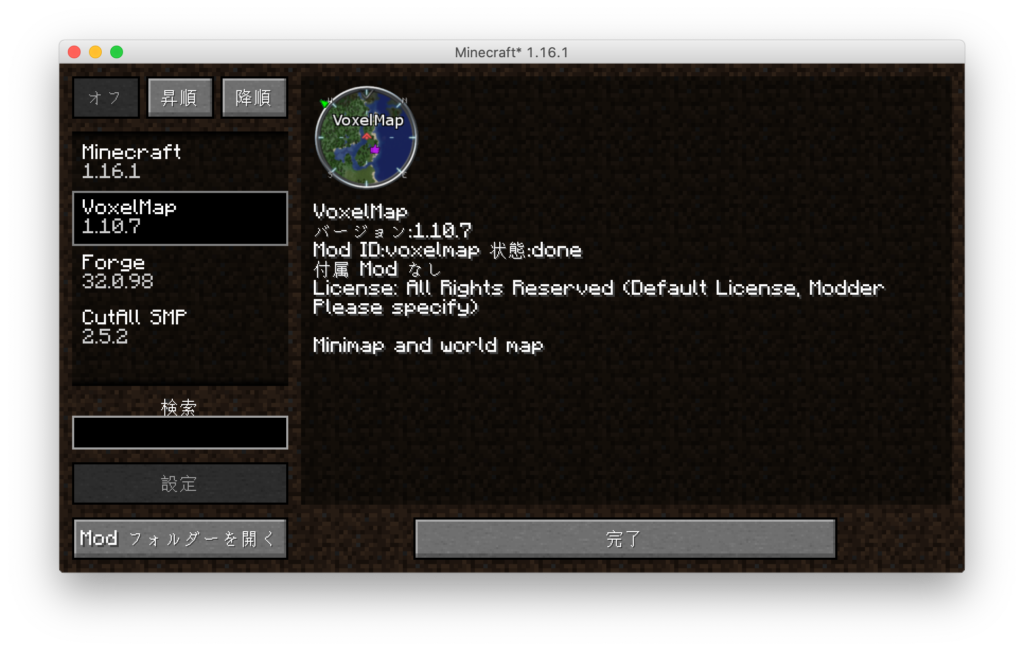
再起動してこのように表示されていれば導入完了です。

VoxelMapを使ってみる

画像に alt 属性が指定されていません。ファイル名: 2020-08-01_17.34.04-1024x576.jpg

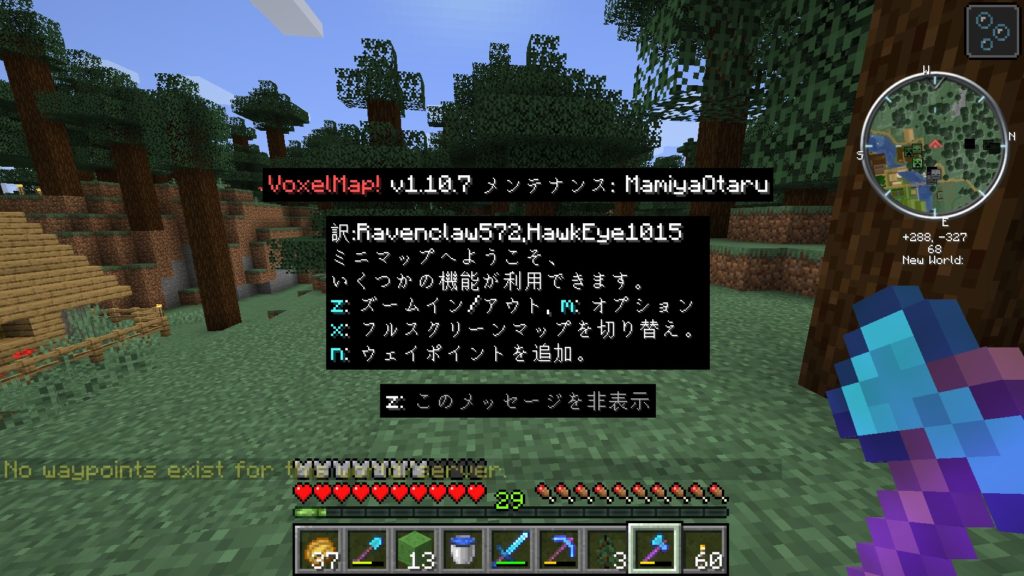
最初にワールドを読み込んだら、↑のような表示が出ます。日本語で表示してくれいるので特に説明は不要かと思います。

「M」キー:メニューを開く
「Z」キー:ズームイン/アウト

ぐらいを知っておけば十分でしょう。
メニューを開けばいろいろ設定できます。しかもほとんど日本語訳されているので特に困ることなく使えると思います。

このMODは本当に便利です。作者様ありがとうございます。

The post 【PC版1.16.3】ミニマップMOD「VoxelMap」をとりあえず入れておく first appeared on マインクラフト道場.


source : マインクラフト道場

【PC版1.16.3】木こりMOD(CutAllSMP)を使う

とりあえず入れておくと便利なModのCutAllSMPですが、早速1.16.3に対応していたものが出ていました。

今回はバージョン1.16.3に対応した、木こりMOD「CutAllSMP」を入れました。

Minecraft Forgeをインストール

↑の記事を参照してインストールしてください。

CutAllSMPをダウンロード

https://www.curseforge.com/minecraft/mc-mods/break-all-of-the-same-block-and-more/files

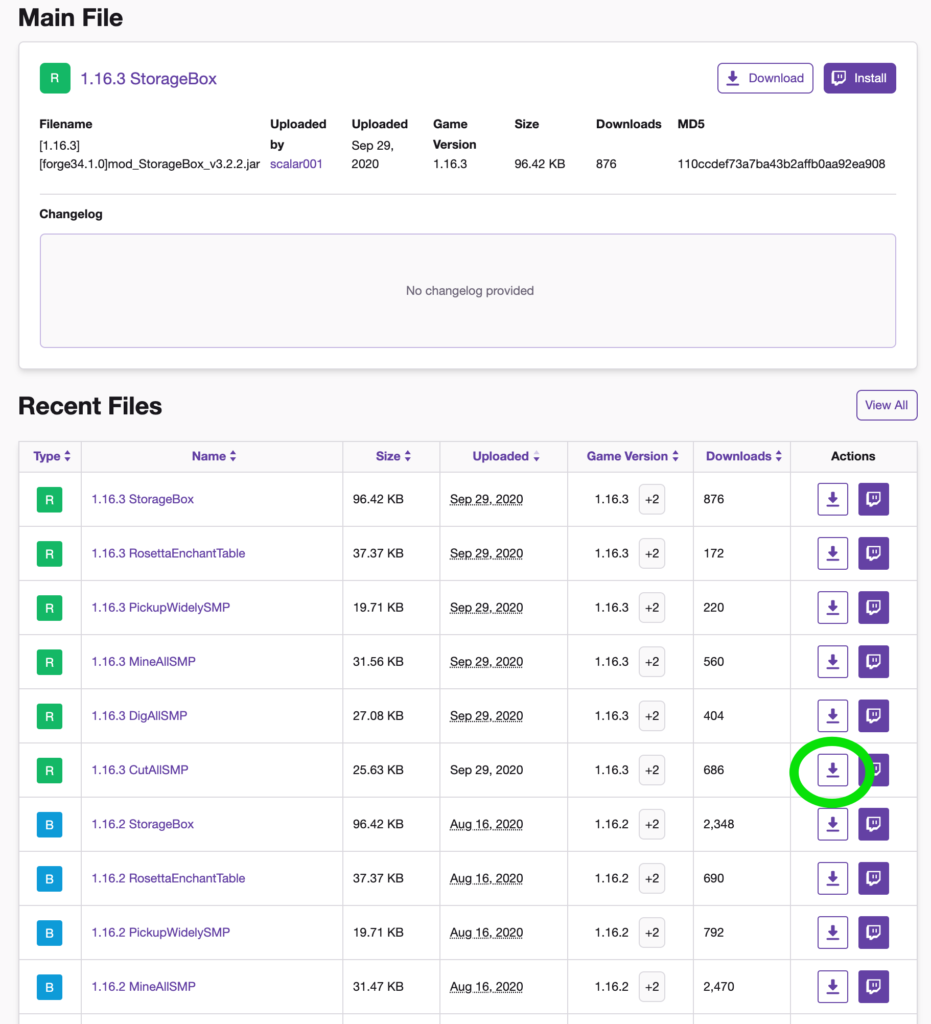
↑のリンクから、1.16.3に対応したCutAllSMPをダウンロードします。ダウンロードアイコンをクリックして、リンク先で数秒待てばダウンロードされるはずです。

CutAllSMPをmodsフォルダに入れる

Minecraft Forgeインストール済みのマインクラフトを起動すると「Mod」という項目があるのでクリックします。

↑の画面になるので「Modフォルダーを開く」をクリックすれば、modsフォルダが開きます。

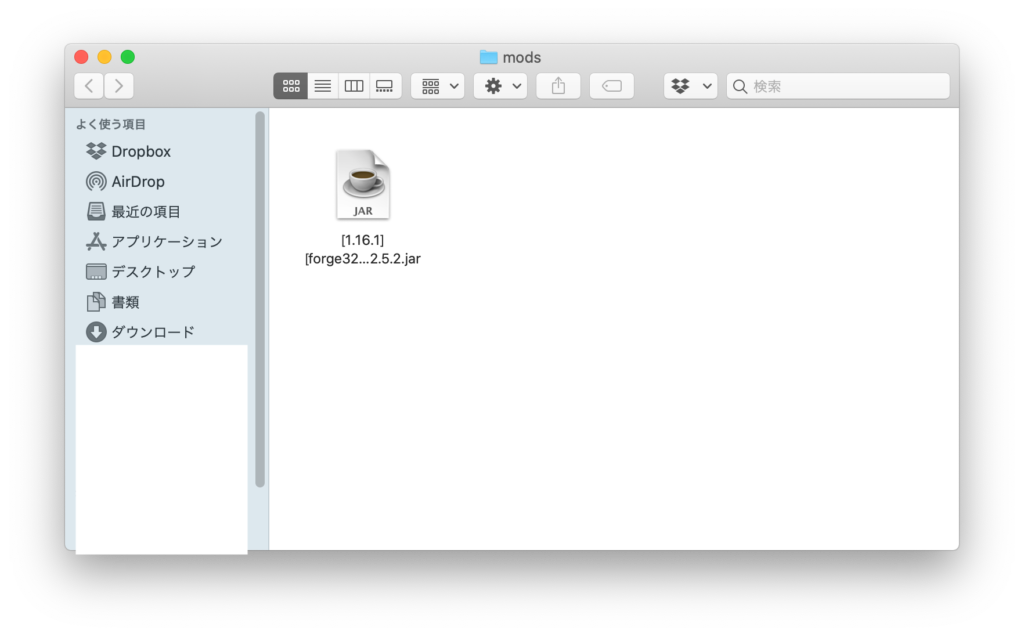
modsフォルダに、さっきダウンロードしたCutAllSMPのファイルを移動します。
移動したら、一度マインクラフトを再起動します。

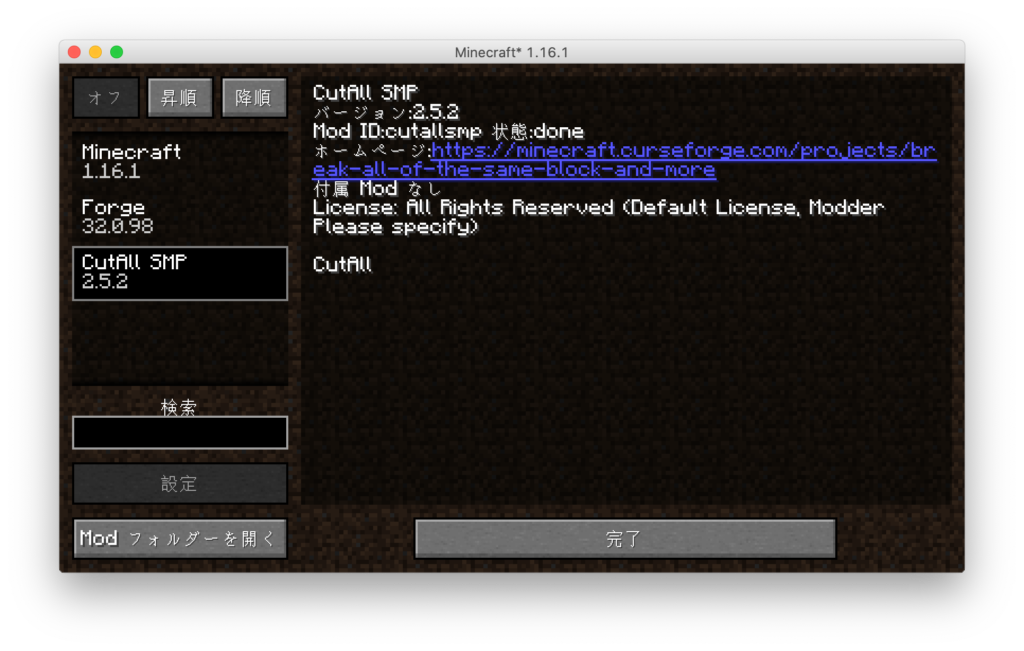
再起動すれば、こんな感じで導入完了しているはずです。

木こりMODを使う

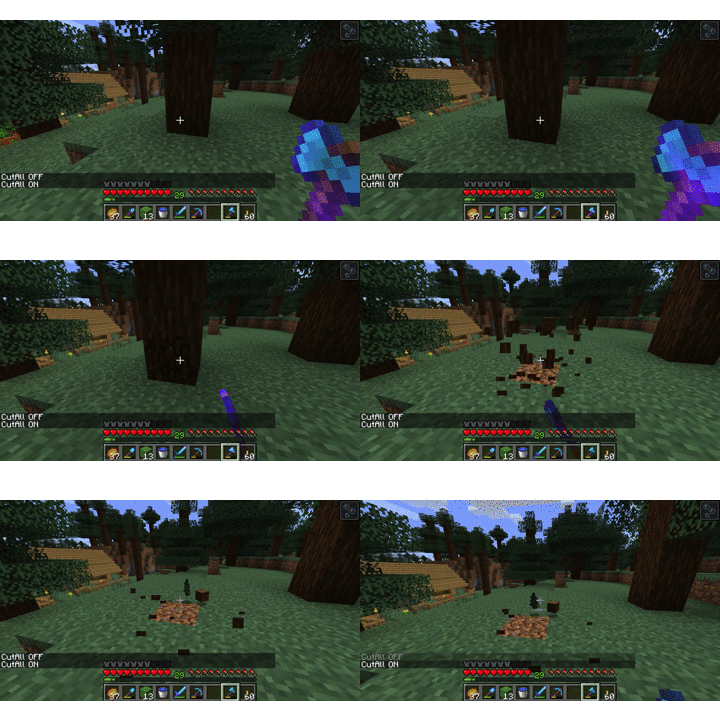
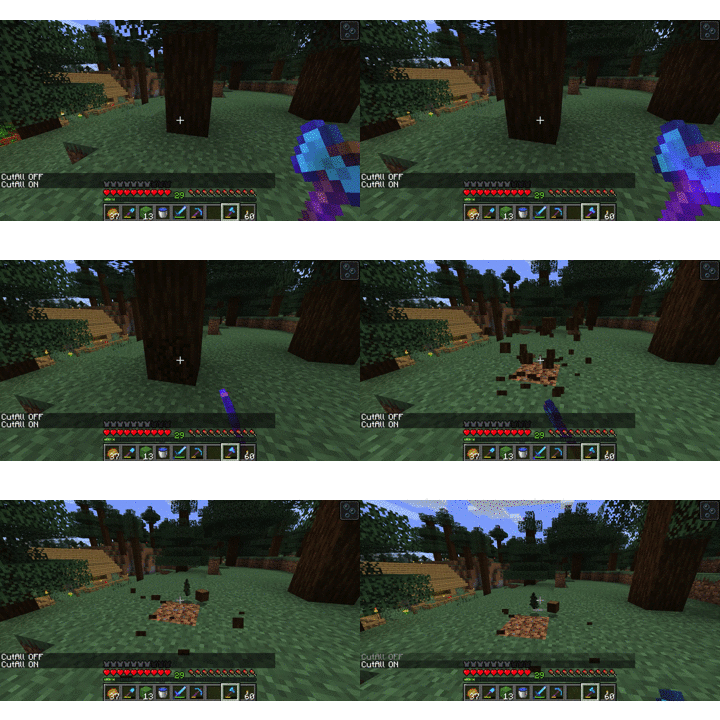
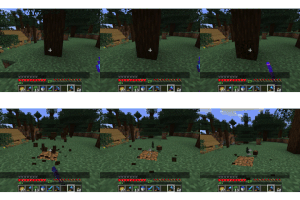
デフォルト設定で、「C」キーでCutAllSMPの機能をON/OFFできます。ONの状態で木を斧で破壊すると、木全体が一気に破壊できます。

素晴らしく便利なMODです。作者様ありがとうございます。

The post 【PC版1.16.3】木こりMOD(CutAllSMP)を使う first appeared on マインクラフト道場.


source : マインクラフト道場

【PC版1.16.3】前提MODのMinecraft Forgeをインストールする!

少し前にマインクラフトを遊んで、ちょっとまた放置していたらまたバージョンアップされていました。結構更新されているんですね。。

というこで、Minecraft Forgeも1.16.3に対応したものが出ていたのでインストールしていきます。

インストールファイルをダウンロード

http://files.minecraftforge.net/maven/net/minecraftforge/forge/index_1.16.3.html
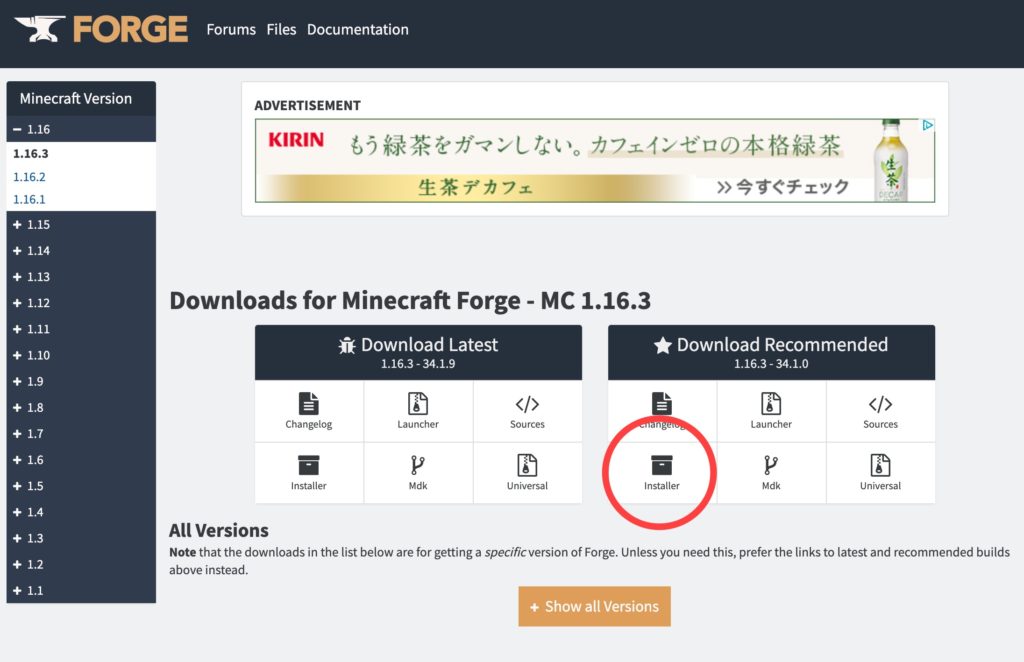
↑のリンクからダウンロードできます。今回は「Installer」をダウンロードしてインストールをします。

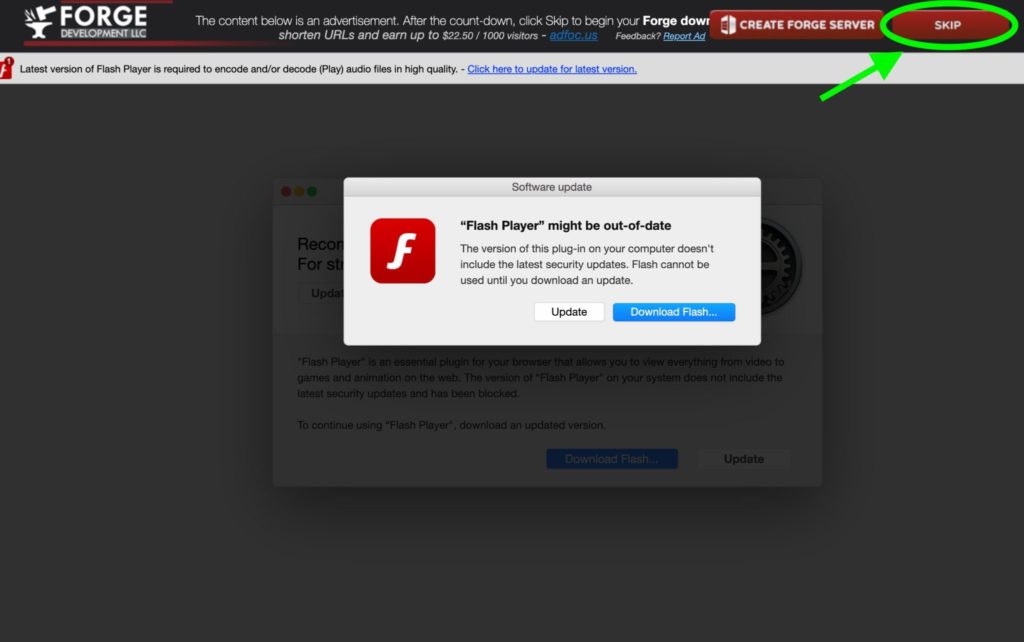
ダウンロードリンクへアクセスすると広告ページが出るので、数秒待ってSKIPをクリックします。そしたらダウンロード開始です。

インストール

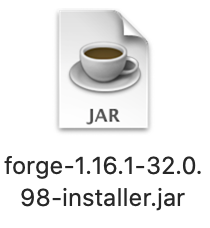
ダウンロードした、Minecraft Forgeのインストーラーファイルをダブルクリックで開きます。(今回macでインストールしているのでWindowsとはアイコンが違うと思います。)

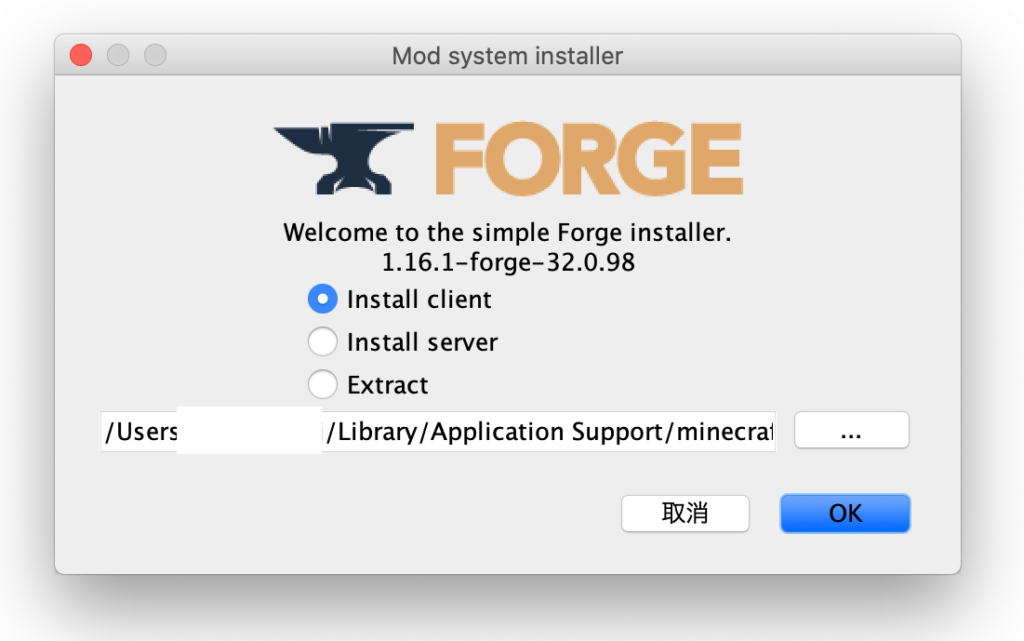
インストーラーが起動するので、「OK」を選択。

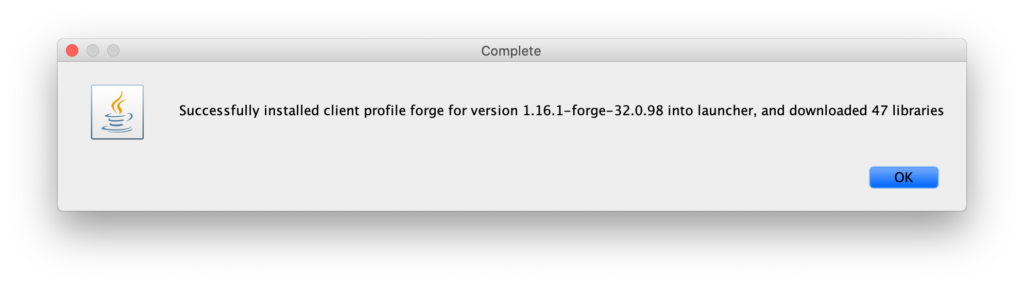
インストールが始まります。

この表示が出ればインストール完了です。

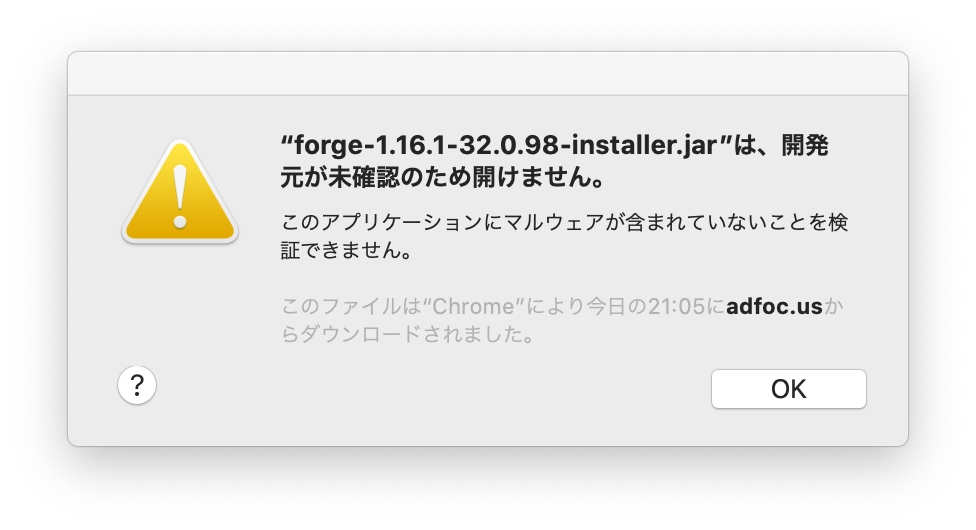
Macでインストーラーが開けない場合

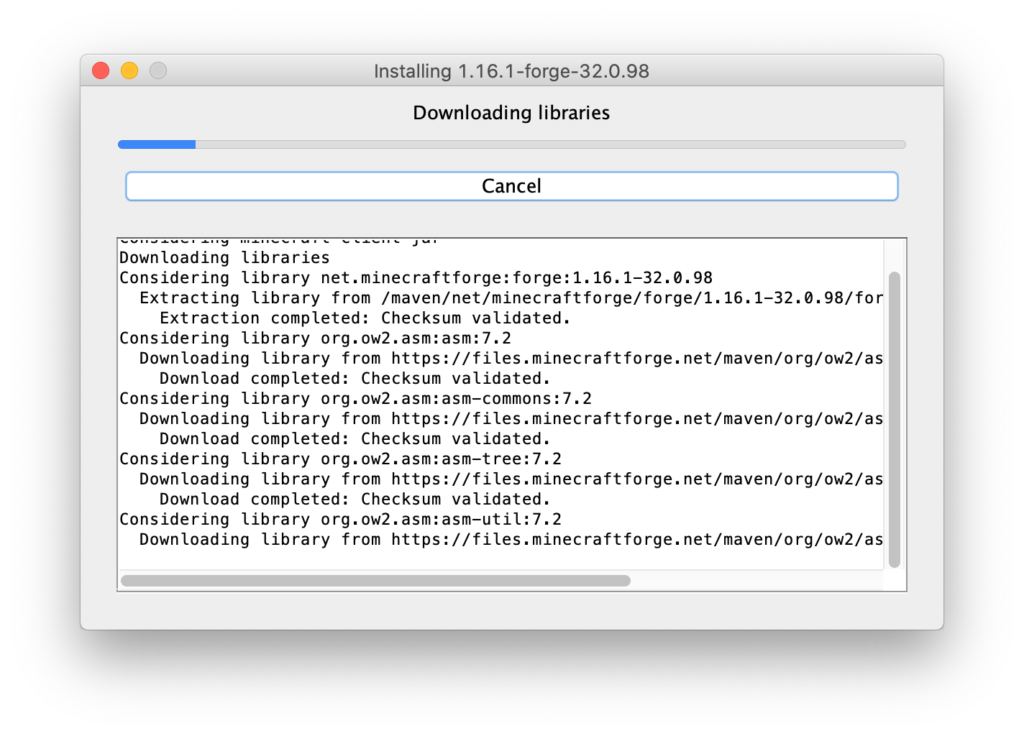
WindowsではなくMacでインストールする場合に↑のような表示が出ることがあります。インストーラーを開く方法を↓に書いていきます。

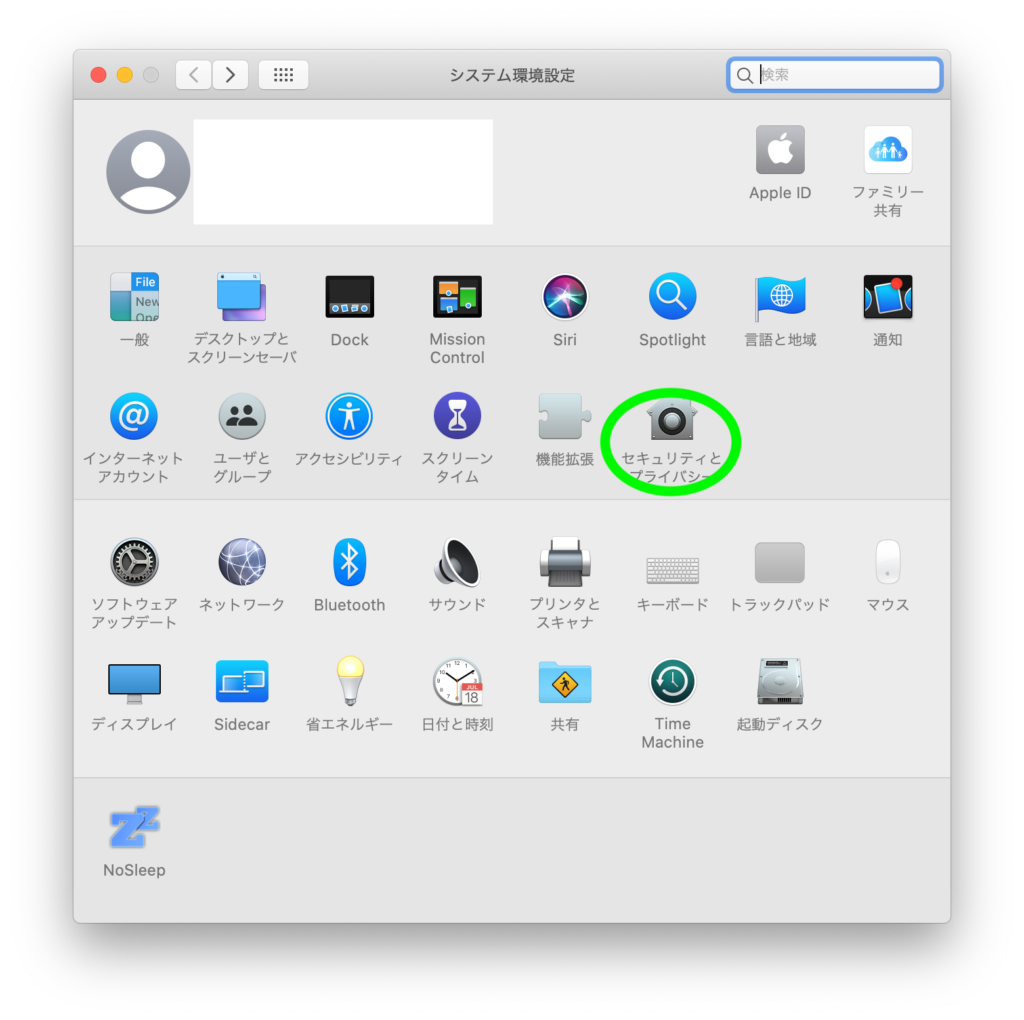
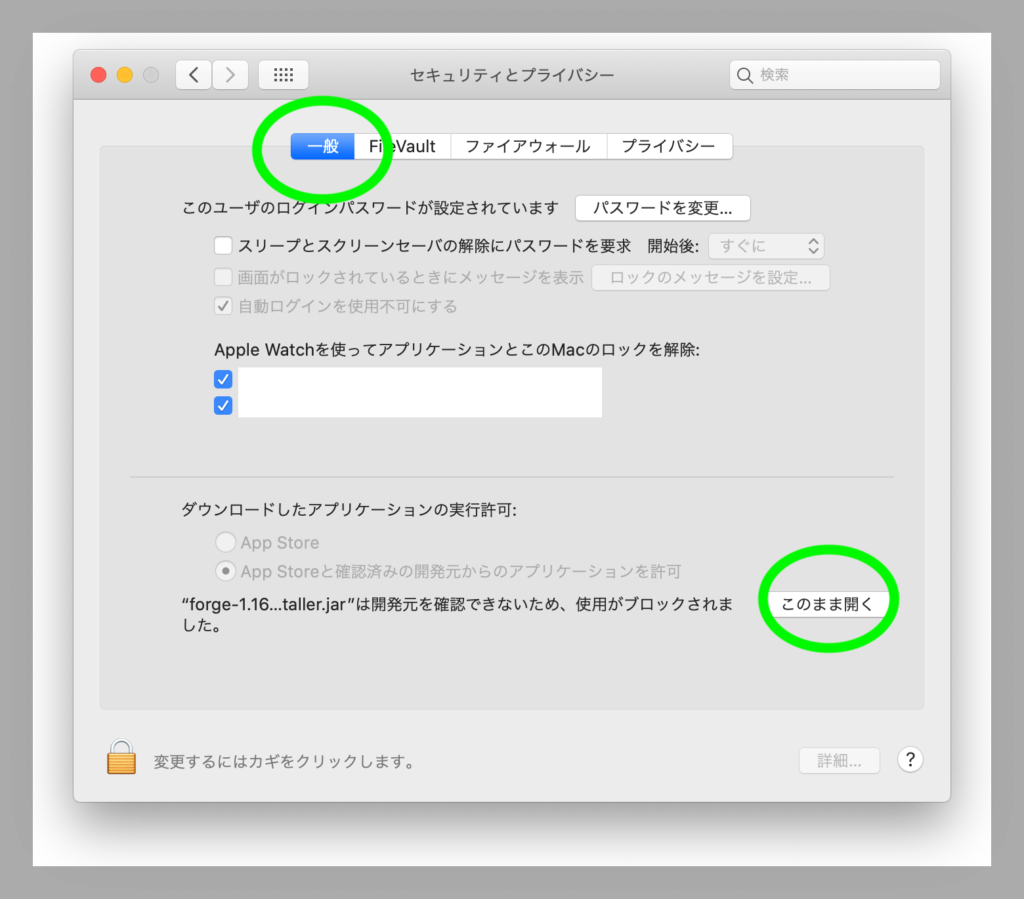
システム環境設定の「セキュティとプライバシー」を開きます。

「一般」タブを選択して「このまま開く」をクリックすると。

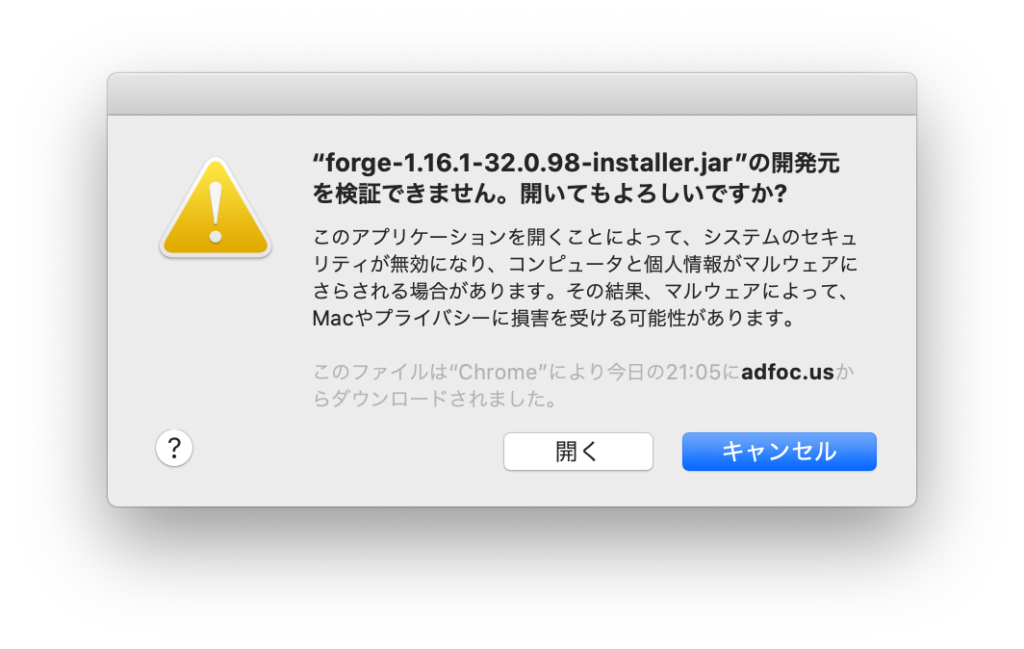
こんなのが出るので「開く」を選択。

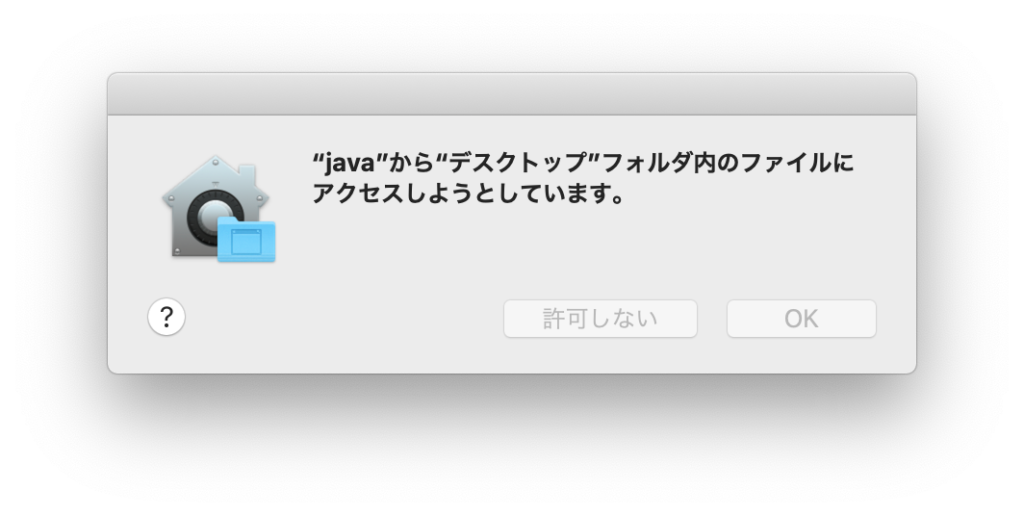
こんな表示も出るので「OK」を選択。

ここまですれば、インストーラーをMacでインストーラーを起動することができます。

Minecraftを起動

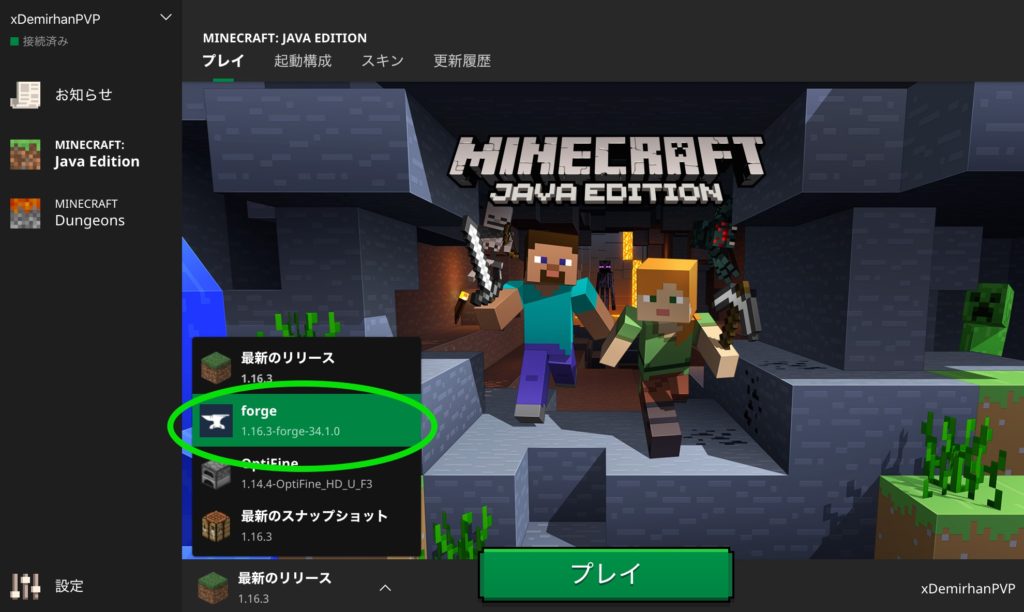
マインクラフトのランチャーを起動して「forge」を選択してプレイすれば起動するはずです。

今回は、Macでのインストール方法を紹介しましたが、Windowsも基本的に同じだと思います。もしWindowsのインストール方法も必要であれば、リクエストいただければと思います。

肝心のModについては、今後ちょこちょこ紹介していこうと思います。

※1.16.3に対応していないModを入れていると起動できない場合ので、気をつけてください。

The post 【PC版1.16.3】前提MODのMinecraft Forgeをインストールする! first appeared on マインクラフト道場.


source : マインクラフト道場

2020年8月9日日曜日

木こりMOD「CutAllSMP」の設定方法を詳しく解説!ver2

だいぶ昔にCutAllSMPの詳しい設定方法を紹介した記事があって、今でもそこそこのアクセスがあるので、今のCutAllSMPの設定法方を新たな記事にしていきます。

CutAllSMPのインストール方法

CutAllSMPの設定方法
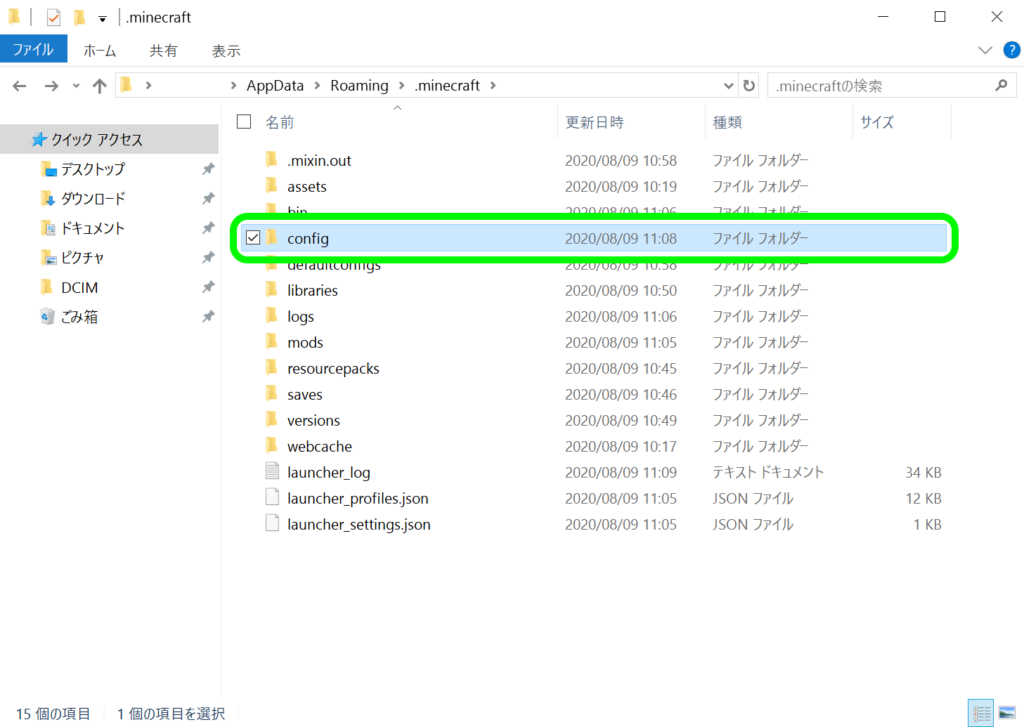
まずは、「.minecraft」フォルダ内の「config」フォルダを開きます。
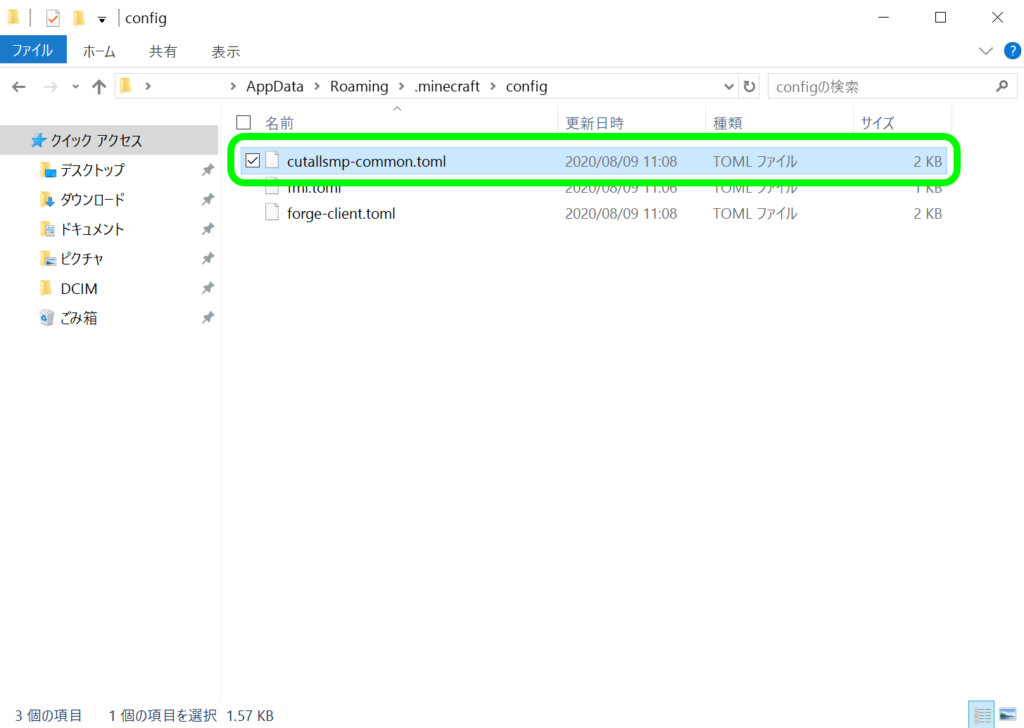
「config」フォルダ内にある「cutallsmp-common.toml」ファイルをメモ帳等で編集して、CutAllSMPの設定を変更できるようになります。
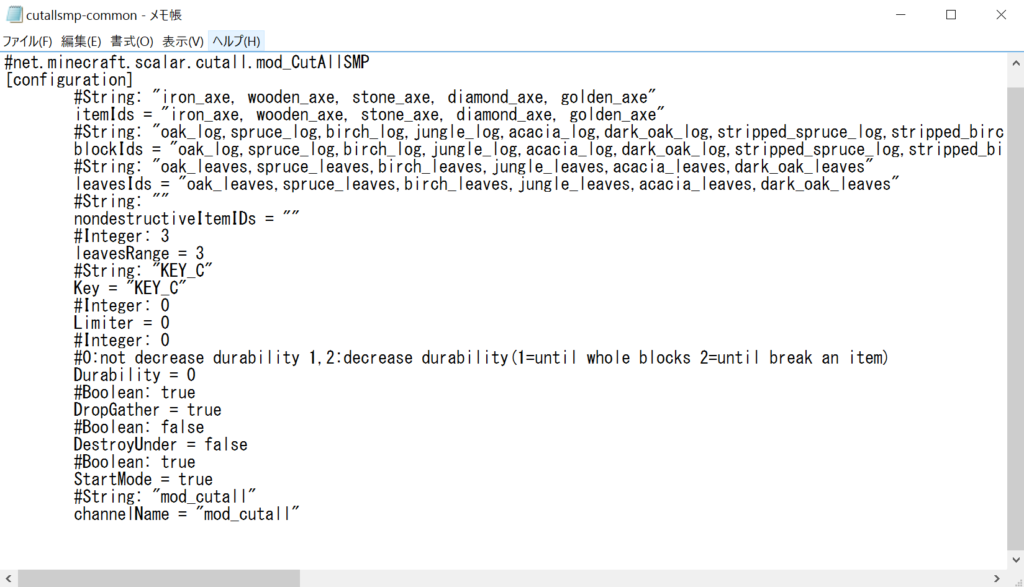
※「cutallsmp-common.toml」はCutAllSMPをインストールしたマインクラフトを1回起動しないと作成されません。
※「cutallsmp-common.toml」を編集したら、マインクラフトを再起動しないと設定変更は有効化されません。

.minecraftフォルダの場所がわからない場合
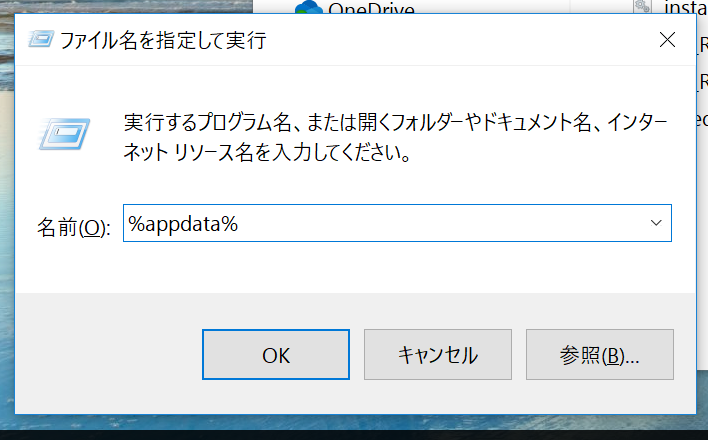
「Windowsキー」+「Rキー」の同時押しで、↑のウィンドウが出てきます。
そこに「%appdata%」と入力してOKを選択します。
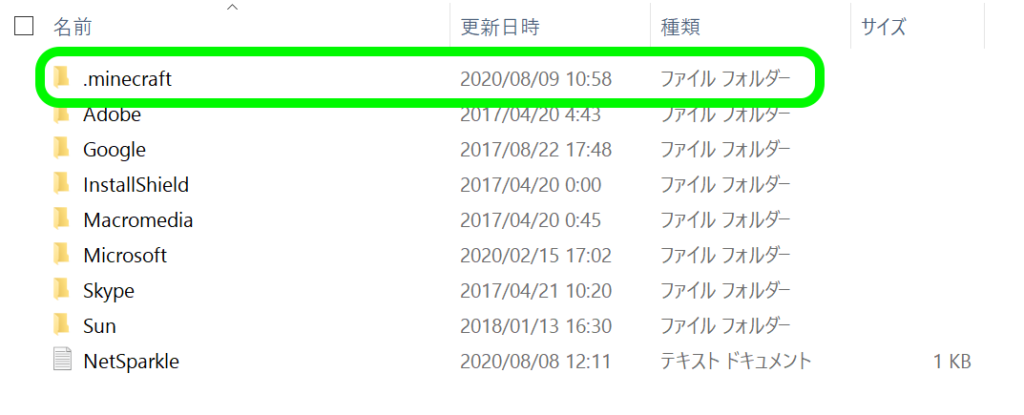
.minecraftフォルダが現れます。


メモ帳での開き方がわからない場合
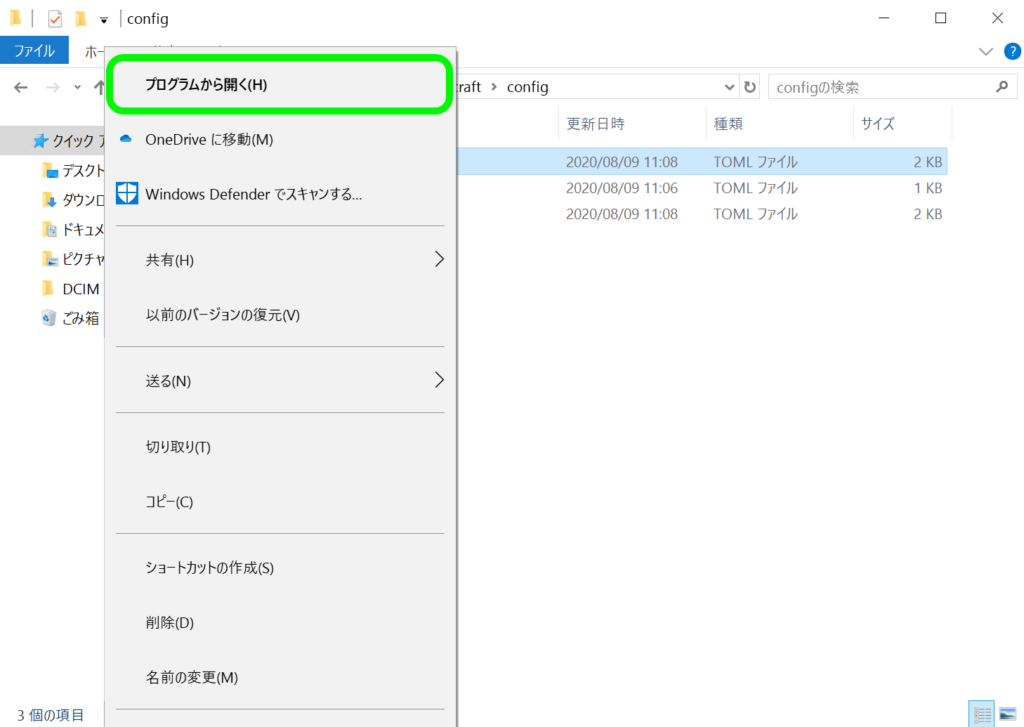
「cutallsmp-common.toml」を右クリックで選択します。
「プログラムから開く」をクリックします。
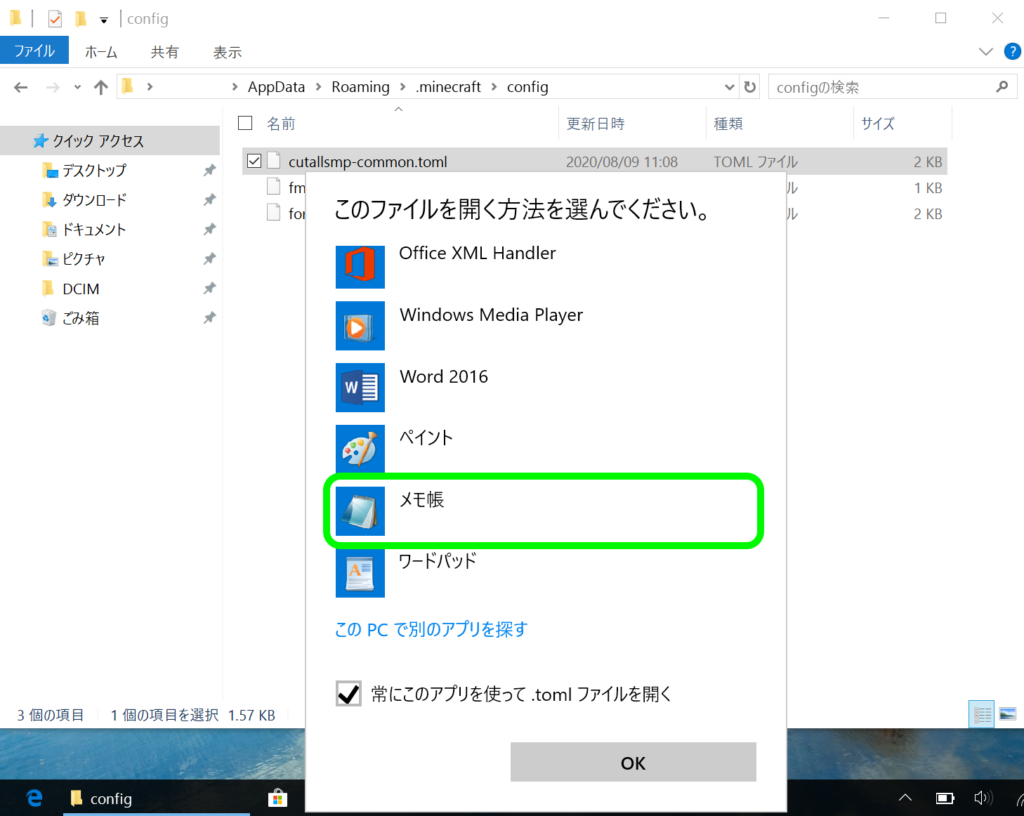
ファイルを開く方法でメモ帳を選択してOKすれば、「cutallsmp-common.toml」を開くことができます。


CutAllSMPの設定項目
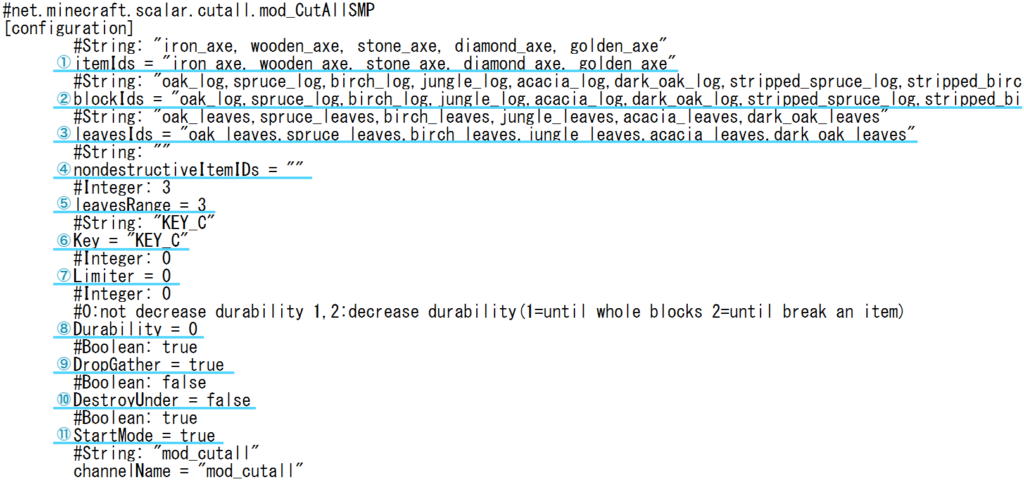
①一括破壊させる斧を指定

鉄の斧、木の斧、石の斧、ダイヤモンドの斧、金の斧がデフォルトで設定されています。
木の斧だけを除外するとこんな感じになります。↓
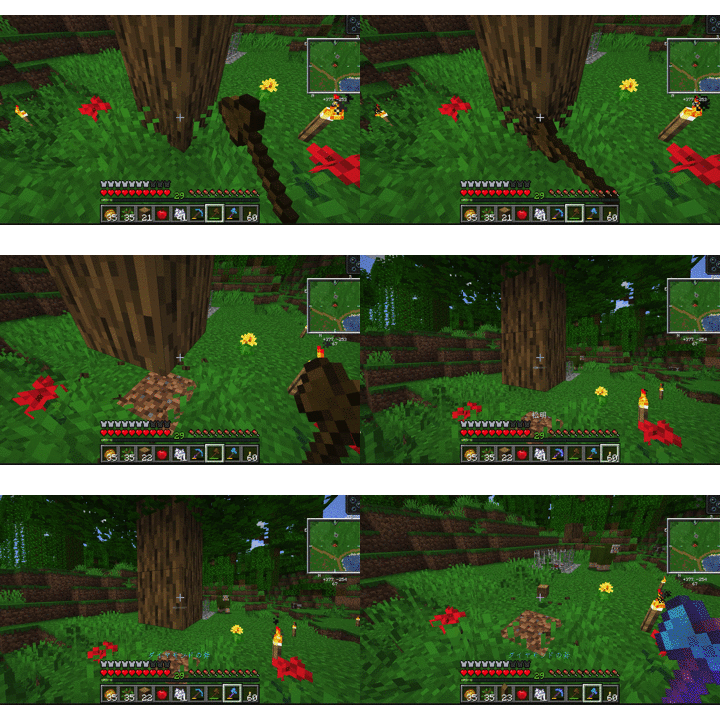
デフォルト設定

itemIds = "iron_axe, wooden_axe, stone_axe, diamond_axe, golden_axe"

②一括破壊するブロックを指定

デフォルトでいろんな木ブロックが登録されています。ブロックIDに関しては下記リンク先を参考にしてください。

https://minecraft-ids.grahamedgecombe.com/

デフォルト設定

blockIds = "oak_log,spruce_log,birch_log,jungle_log,acacia_log,dark_oak_log,stripped_spruce_log,stripped_birch_log,stripped_jungle_log,stripped_acacia_log,stripped_dark_oak_log,stripped_oak_log,oak_wood,spruce_wood,birch_wood,jungle_wood,acacia_wood,dark_oak_wood,stripped_oak_wood,stripped_spruce_wood,stripped_birch_wood,stripped_jungle_wood,stripped_acacia_wood,stripped_dark_oak_wood"

③一括破壊する葉っぱブロックを指定

デフォルトでオークの木の葉っぱ等が登録されています。一通り登録されているので変更は不要かと思います。

デフォルト設定

leavesIds = "oak_leaves,spruce_leaves,birch_leaves,jungle_leaves,acacia_leaves,dark_oak_leaves"

④一括破壊をさせない斧を指定(?)

これは何の設定なのかわかりませんでした。破壊させない斧の設定なのかなと思いましたが、試してもうまくいきませんでした。

デフォルト設定

nondestructiveItemIDs = ""

⑤葉っぱブロックの破壊範囲

葉っぱブロックの破壊範囲を設定できます。0に設定すると、葉っぱブロックの破壊が無効化されます。

デフォルト設定

leavesRange = 3

⑥木こり有効/無効の変更キーを設定

デフォルトではCキーが設定されていますが、その他のキーにも設定できます。

デフォルト設定

Key = "KEY_C"

⑦破壊範囲のリミッタ

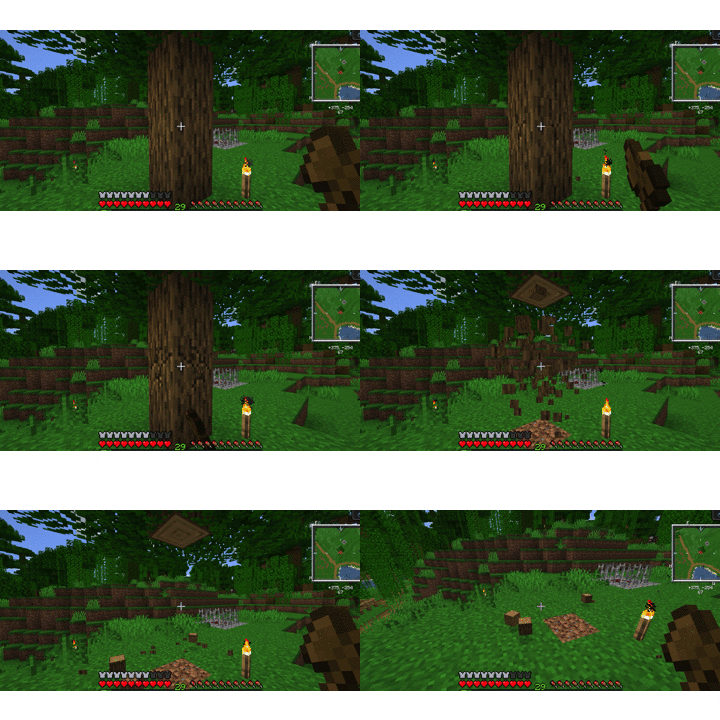
木を一括破壊する範囲を制限できます。ここに設定した値をNとすると、破壊した木ブロックを中心としたNxNより外のブロックは一括破壊されません。この値には奇数のみ設定することができます。(偶数を入力した場合は+1した値とみなされます。)0の場合は無制限になります。
デフォルト設定

Limiter = 0

⑧斧の耐久値の減り方

耐久値の減り方を変更できます。次の0・1・2から選べます。
0の部分を編集すれば変更できます。

デフォルト設定

Durability = 0

0の場合 : 常にブロック1個分の耐久値が減る
1の場合 : 一括破壊したブロックの個数分、ツールの耐久値が減る。ツールの耐久値より多い数のブロックも一括破壊可能。
2の場合 : 一括破壊したブロックの個数分、ツールの耐久値が減る。ツールの耐久値より多い数のブロックは一括破壊不可。

⑨アイテムをドロップを一箇所にする

有効にしておくと、アイテムが一箇所に集まるので楽です。
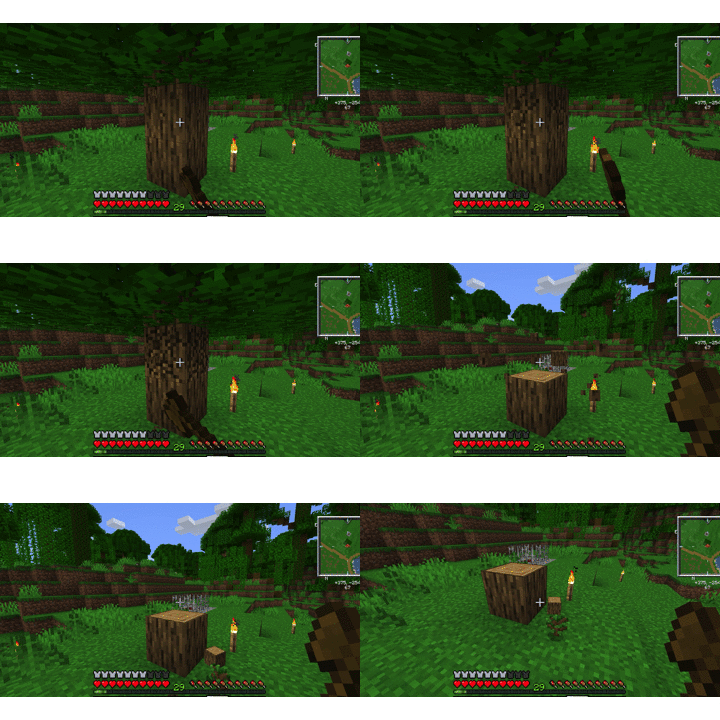
デフォルト設定(有効)

DropGather = true

無効

DropGather = false

⑩下方向への破壊

壊した原木より下の原木も一括破壊するかの設定です。

デフォルト設定(無効)

DestroyUnder = false

有効

DestroyUnder = true

⑪起動時の有効/無効

マインクラフト起動時に木こりを有効にするか無効にするか設定できます。

デフォルト設定(有効)

StartMode = true

無効

StartMode = false

過去の記事

今のCutAllSMPとは少し設定方法が異なります。


source : マインクラフト道場